

tropicalfishforum.net – Windows 10 adalah salah satu sistem operasi paling populer di dunia, digunakan oleh jutaan orang untuk berbagai keperluan, mulai dari pekerjaan hingga hiburan. Namun, seiring berjalannya waktu, kinerja Windows 10 bisa menurun karena berbagai faktor, seperti banyaknya aplikasi yang terinstal, infeksi virus, atau kerusakan sistem. Salah satu cara untuk mengatasi masalah ini adalah dengan melakukan instal ulang Windows 10. Dalam artikel ini, kita akan membahas cara instal ulang Windows 10 menggunakan flashdisk dengan langkah-langkah yang mudah dan cepat.
Mengapa Perlu Instal Ulang Windows 10?
Tanda-Tanda Windows 10 Perlu Diinstal Ulang
Sebelum memutuskan untuk menginstal ulang Windows 10, penting untuk mengenali tanda-tanda yang menunjukkan bahwa sistem operasi Anda perlu diperbaiki. Berikut adalah beberapa pertanda yang patut Anda perhatikan:
- Kinerja yang Menurun: Jika komputer Anda terasa lambat, sering lag, atau bahkan hang saat digunakan, instal ulang mungkin menjadi solusi.
- Kesalahan Sistem: Munculnya pesan kesalahan yang berulang kali, seperti “Blue Screen of Death” (BSOD) atau kesalahan ketika mencoba membuka program bisa menjadi indikasi kerusakan sistem.
- Virus atau Malware: Jika komputer Anda terindikasi terinfeksi virus dan penghapusan antivirus tidak membuahkan hasil, instal ulang bisa membantu membersihkan sistem secara menyeluruh.
- Aplikasi Tidak Berfungsi: Jika banyak aplikasi yang tidak dapat berjalan dengan baik, meskipun telah diinstal ulang, ini juga bisa menjadi tanda bahwa instal ulang sistem operasi diperlukan.
- Ruang Penyimpanan yang Habis: Tidak jarang, pengguna dihadapkan pada masalah ruang penyimpanan yang habis akibat banyaknya program dan file yang tidak digunakan. Instal ulang adalah cara yang efisien untuk memulai dari awal.
Keuntungan Instal Ulang Windows 10
Melakukan instal ulang Windows 10 memiliki beberapa keuntungan, di antaranya:
- Performa yang Lebih Baik: Dengan instal ulang, Anda dapat mengoptimalkan kinerja komputer dan menghapus semua file dan aplikasi yang tidak diperlukan.
- Penghapusan Virus dan Malware: Instalasi ulang akan membersihkan komponen berbahaya, memberikan sistem yang lebih aman.
- Pengaturan Ulang Sistem: Dengan memulai dari awal, Anda mendapatkan kesempatan untuk mengatur ulang sistem operasi dengan pengaturan yang benar, yang dapat meningkatkan kinerja komputer.
Persiapan Sebelum Instal Ulang
Sebelum memulai proses instalasi ulang Windows 10, ada beberapa langkah persiapan yang perlu Anda lakukan:
Spesifikasi Minimum untuk Instalasi
Sebelum mulai, pastikan perangkat komputer Anda memenuhi spesifikasi minimum 368MEGA untuk menjalankan Windows 10, yaitu:
- Prosesor: 1 GHz atau yang lebih cepat, dengan arsitektur 32-bit atau 64-bit
- RAM: Minimal 1 GB untuk 32-bit atau 2 GB untuk 64-bit
- Penyimpanan: Ruang kosong minimal 20 GB
- Kartu grafis: Kompatibel dengan DirectX 9 atau yang lebih baru
- Layar: Resolusi minimal 800×600
Mempersiapkan Flashdisk dan Backup Data
Untuk melakukan instal ulang Windows 10, Anda memerlukan flashdisk dengan kapasitas minimal 8 GB. Selain itu, sebelum memulai proses instal ulang, pastikan Anda melakukan backup data penting pada komputer Anda. Anda dapat menggunakan layanan penyimpanan cloud, atau menyimpan file penting ke hard drive eksternal.
- Backup Data Penting: Salin dokumen, foto, video, dan file lainnya ke flashdisk atau perangkat penyimpanan lain.
- Daftar Aplikasi: Buat daftar aplikasi yang perlu diinstal ulang setelah instalasi, sehingga Anda dapat mengunduh semuanya dengan cepat setelah proses selesai.

Langkah-Langkah Cara Instal Ulang Windows 10 Menggunakan Flashdisk
Sekarang setelah semua persiapan telah dilakukan, mari kita mulai dengan langkah-langkah untuk melakukan instal ulang Windows 10 menggunakan flashdisk.
Mengunduh Media Instalasi Windows 10
Langkah pertama adalah mengunduh file instalasi Windows 10. Anda dapat melakukannya dengan cara berikut:
- Kunjungi situs resmi Microsoft di halaman unduhan Windows 10.
- Klik “Download Tool Now” untuk mengunduh Media Creation Tool.
- Jalankan tool ini setelah selesai diunduh.
Membuat Flashdisk Bootable
Setelah Anda mengunduh Media Creation Tool, langkah berikutnya adalah membuat flashdisk bootable dengan mengikuti langkah-langkah berikut:
- Jalankan Media Creation Tool: Buka aplikasi yang telah diunduh.
- Setujui Ketentuan Lisensi: Bacalah syarat dan ketentuan, lalu klik “Accept”.
- Pilih Opsi: Pilih “Create installation media (USB flash drive, DVD, or ISO file) for another PC” dan klik “Next”.
- Pilih Bahasa dan Versi: Pilih bahasa, edisi Windows 10, dan arsitektur (32-bit atau 64-bit) sesuai dengan komputer Anda. Klik “Next”.
- Pilih Media: Pilih “USB flash drive” dan klik “Next”.
- Pilih Flashdisk: Pilih flashdisk yang ingin Anda gunakan (pastikan flashdisk tidak berisi data penting karena proses ini akan menghapus semua data yang ada di dalamnya). Klik “Next”.
- Proses Download: Media Creation Tool akan mulai mendownload dan menyalin file instalasi ke flashdisk. Tunggu hingga proses ini selesai.
Proses Instalasi Windows 10
Setelah Anda membuat flashdisk bootable, saatnya untuk memulai instalasi Windows 10. Berikut langkah-langkahnya:
- Restart Komputer: Restart komputer Anda dan masuk ke BIOS/UEFI. Cara untuk masuk ke BIOS biasanya dengan menekan tombol tertentu seperti F2, F12, DEL, atau ESC saat komputer dinyalakan.
- Set Boot dari Flashdisk: Di menu BIOS/UEFI, cari opsi boot dan atur agar flashdisk menjadi perangkat pertama yang di-boot. Simpan pengaturan dan keluar dari BIOS.
- Instalasi Dimulai: Setelah komputer boot dari flashdisk, Anda akan melihat layar Windows Setup. Pilih bahasa, waktu, dan tata bahasa yang Anda inginkan, kemudian klik “Next”.
- Klik Install Now: Pada jendela instalasi, klik tombol “Install Now”.
- Masukkan Product Key: Jika diminta, masukkan product key Windows 10 Anda. Jika Anda tidak memiliki key atau ingin melakukannya nanti, pilih opsi “I don’t have a product key”.
- Pilih Jenis Instalasi: Pilih opsi “Custom: Install Windows only (advanced)”. Ini akan menghapus semua data yang ada di partisi sistem.
- Pilih Partisi untuk Instalasi: Pilih partisi tempat Windows 10 akan diinstal. Jika Anda ingin menghapus semua partisi yang ada, pilih partisi lalu klik “Delete”. Namun, pastikan Anda sudah melakukan backup data sebelumnya. Setelah memilih partisi kosong, klik “Next”.
- Proses Instalasi: Proses instalasi Windows 10 akan dimulai. Tunggu hingga selesai. Komputer akan melakukan restart beberapa kali selama proses ini.
Mengatur Pengaturan Awal Setelah Instalasi
Setelah instalasi selesai, Anda perlu melakukan beberapa pengaturan awal:
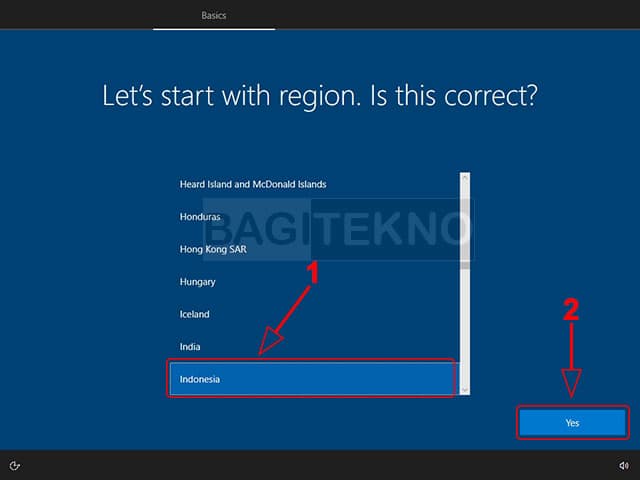
- Pilih Negara dan Bahasa: Pilih negara dan bahasa yang Anda inginkan.
- Koneksi Internet: Sambungkan komputer ke jaringan Wi-Fi jika diperlukan.
- Akun Microsoft: Anda akan diminta untuk masuk ke akun Microsoft atau membuat akun baru. Jika Anda tidak ingin menggunakan akun Microsoft, Anda bisa memilih “Offline account” untuk membuat akun lokal.
- Pengaturan Privasi: Sesuaikan pengaturan privasi sesuai dengan preferensi Anda.
- Tunggu Proses Penyelesaian: Setelah semua pengaturan selesai, Windows 10 akan menyelesaikan pengaturan akhir dan boot ke desktop.
Mengatasi Masalah Umum Saat Instal Ulang
Saat melakukan instal ulang Windows 10, Anda mungkin mengalami beberapa masalah. Berikut adalah beberapa yang umum dan solusi untuk mengatasinya:
Masalah Gagal Booting
Jika komputer tidak bisa boot dari flashdisk, pastikan sudah mengatur boot order di BIOS dengan benar. Cobalah untuk mencabut dan memasang kembali flashdisk dan pastikan flashdisk berfungsi dengan baik.
Error Selama Proses Instalasi
Jika Anda mengalami error saat proses instalasi, periksa apakah flashdisk berfungsi dengan baik dan tidak ada file yang corrupt. Anda juga dapat mencoba menggunakan flashdisk yang berbeda atau mengulang proses pembuatan flashdisk bootable.
Tips Setelah Instal Ulang Windows 10
Setelah berhasil melakukan instal ulang Windows 10, ada beberapa tips yang dapat Anda lakukan untuk memastikan sistem Anda berjalan optimal:
Memperbarui Driver dan Software
Setelah instal ulang, pastikan untuk memperbarui semua driver perangkat keras dan software yang diperlukan. Anda dapat melakukannya dengan mengunjungi situs resmi produsen perangkat Anda untuk mengunduh dan menginstal driver terbaru.
Menyalakan Fitur Keamanan Windows
Pastikan untuk mengaktifkan Windows Defender atau antivirus lain yang Anda pilih untuk melindungi sistem operasi Anda dari ancaman malware atau virus. Sebaiknya lakukan pemindaian penuh setelah instalasi untuk memastikan tidak ada infeksi.
Backup Data Secara Berkala
Lakukan backup data secara rutin untuk menghindari kehilangan data di masa mendatang. Anda dapat menggunakan layanan cloud atau perangkat penyimpanan eksternal untuk menyimpan data penting Anda.
Dengan mengikuti langkah-langkah di atas, Anda sekarang dapat dengan mudah melakukan instal ulang Windows 10 menggunakan flashdisk. Proses ini tidak hanya akan memperbaiki masalah yang ada, tetapi juga memberi komputer Anda “nafas baru” dengan performa yang lebih baik. Selamat mencoba!